

15 décembre 2025
Dans nos formations Azure DevOps chez Artza Technologies, une confusion revient systématiquement : faire la distinction entre niveaux d'accès et permissions.
Cette ambiguïté n'est pas anodine, car elle impacte directement la gestion des licences, l'organisation des équipes et la maîtrise des coûts.
Comprendre ces deux concepts distincts est essentiel pour optimiser votre investissement dans Azure DevOps et garantir une attribution correcte des rôles au sein de vos projets.
La première source de confusion réside dans la superposition apparente de ces deux notions. Pourtant, elles opèrent sur des plans différents et répondent à des logiques distinctes.
Les niveaux d'accès définissent l'étendue des fonctionnalités Azure DevOps auxquelles un utilisateur peut accéder au niveau de l'organisation ou de la collection. Ils sont directement liés au modèle de licence et déterminent quelles fonctionnalités sont disponibles.
Un niveau d'accès répond à la question : "À quelles fonctionnalités de la plateforme cet utilisateur peut-il accéder ?"
Principaux niveaux disponibles :
Les permissions, quant à elles, contrôlent ce qu'un utilisateur peut faire dans un contexte spécifique : organisation, projet, dépôt, pipeline ou élément de travail. Elles constituent le système de sécurité granulaire d'Azure DevOps.
Une permission répond à la question : "Que peut faire cet utilisateur dans cette ressource particulière ?"
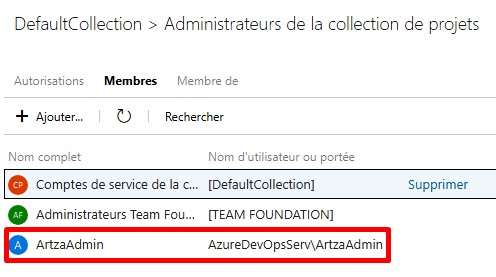
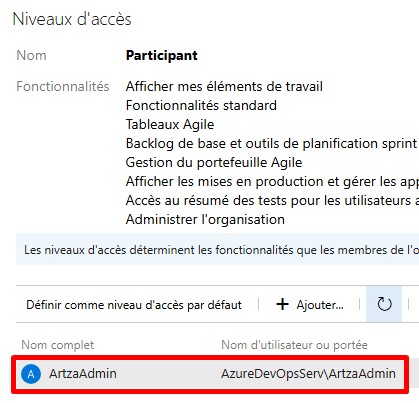
« Je suis Administrateur de la collection de projets, pourquoi je ne peux pas voir le code source ? »
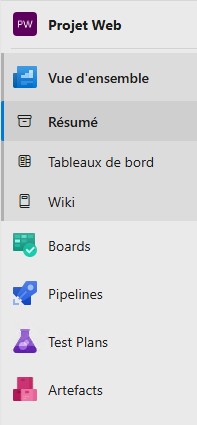
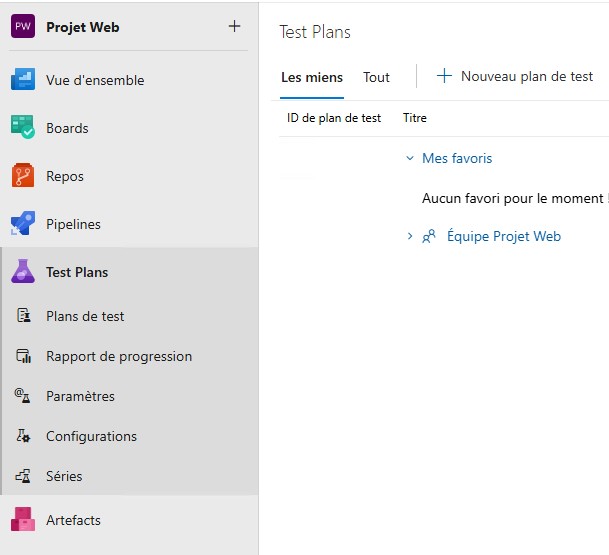
Vous pouvez avoir le rôle de sécurité le plus élevé (Project Collection Administrator) qui vous donne théoriquement le droit de tout faire. Mais si votre niveau d'accès est réglé sur Stakeholder (gratuit, sans accès au code), le menu "Repos" (Code) disparaîtra purement et simplement de votre interface.
La preuve en images :
Microsoft utilise les niveaux d'accès pour gérer la monétisation d'Azure DevOps. C'est le mécanisme technique qui valide que vous respectez les règles commerciales.
Azure DevOps applique un modèle de tarification directement lié aux niveaux d'accès attribués. Cette politique influence significativement le budget et nécessite une planification rigoureuse.
Azure DevOps Services propose une tarification flexible avec une offre gratuite limitée et des paliers payants.
Tarification standard :
Les détenteurs d'abonnements Visual Studio actifs bénéficient automatiquement du niveau d'accès correspondant sans coût supplémentaire dans Azure DevOps Services. C'est un avantage souvent sous-exploité lors de l'évaluation des coûts.
Pour les installations on-premise, le modèle diffère sensiblement. Azure DevOps Server nécessite l'achat de licences serveur et de CAL par utilisateur.
Types de licences :
Pour la version Cloud, Azure DevOps Services, la vérification de la licence est automatique et le niveau d’accès est positionné en fonction de la licence rattachée au compte Microsoft de l’utilisateur.
Pour la version on-premise, Azure DevOps Server, le positionnement de l’utilisateur sur un niveau d’accès est purement déclaratif. Techniquement, rien n’empêche de positionner un utilisateur sur un niveau d’accès plus élevé que celui correspondant strictement à sa licence.
Pour illustrer concrètement l'utilisation de chaque niveau d'accès, examinons des cas d'usage typiques rencontrés dans les organisations.
Pour qui ? Les Product Owners, les managers, les directeurs, et les utilisateurs métiers qui doivent créer des tickets ou suivre l'avancement sans toucher au code.
Coût Gratuit et illimité (Services & Server).
Ce qu'il permet :
Limitations majeures : Aucun accès aux Repos (Code) ni à Test Plans.
Pour qui ? Les développeurs, les DevOps, et la majorité des membres techniques de l'équipe.
Coût 5 premiers gratuits (sur Services), puis payant par utilisateur/mois (env. 5€). Sur Server, nécessite une CAL.
Ce qu'il permet :
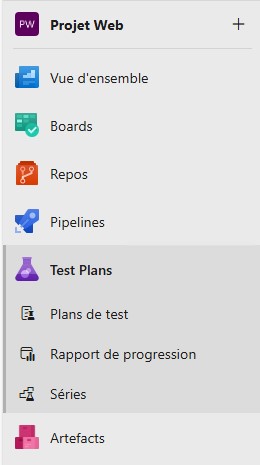
Limitations majeures : Accès à Test Plans mais uniquement en mode consultation et exécution. Un utilisateur "Basic" peut voir les tests, mais ne peut pas les créer ni les gérer formellement.
Pour qui ? Les développeurs confirmés ou ceux travaillant sur l'IDE Visual Studio complet (pas VS Code).
Coût Les développeurs confirmés ou ceux travaillant sur l'IDE Visual Studio complet (pas VS Code).
Ce qu'il permet :
Limitations majeures : accès à Test Plans mais uniquement en mode consultation et exécution. Un utilisateur "VS Pro" peut voir les tests, mais ne peut pas les créer ni les gérer formellement.
Pour qui ? Les testeurs QA, les valideurs fonctionnels avancés.
Coût Payant (nettement plus cher que Basic, env. 44€/mois sur Services).
Ce qu'il permet :
Pour qui ? Les architectes, les lead devs, les testeurs avancés possédant cette souscription haut de gamme.
Coût Inclus dans l'abonnement Visual Studio Enterprise.
Ce qu'il permet :
La prochaine fois qu'un utilisateur vous dit "Je ne peux pas accéder à cette fonctionnalité", ne foncez pas tout de suite dans les groupes de sécurité !
En maîtrisant ces deux leviers, vous optimiserez non seulement la sécurité de vos projets, mais aussi votre facture Azure DevOps.